概要
ECCSクラウドメール内で作成したGoogleグループをメーリングリストとして用いる際,そのメールアドレスを差出人としてメールを送信することが可能です.そのためには,事前に下記の手順のような設定が必要です.
手順
-
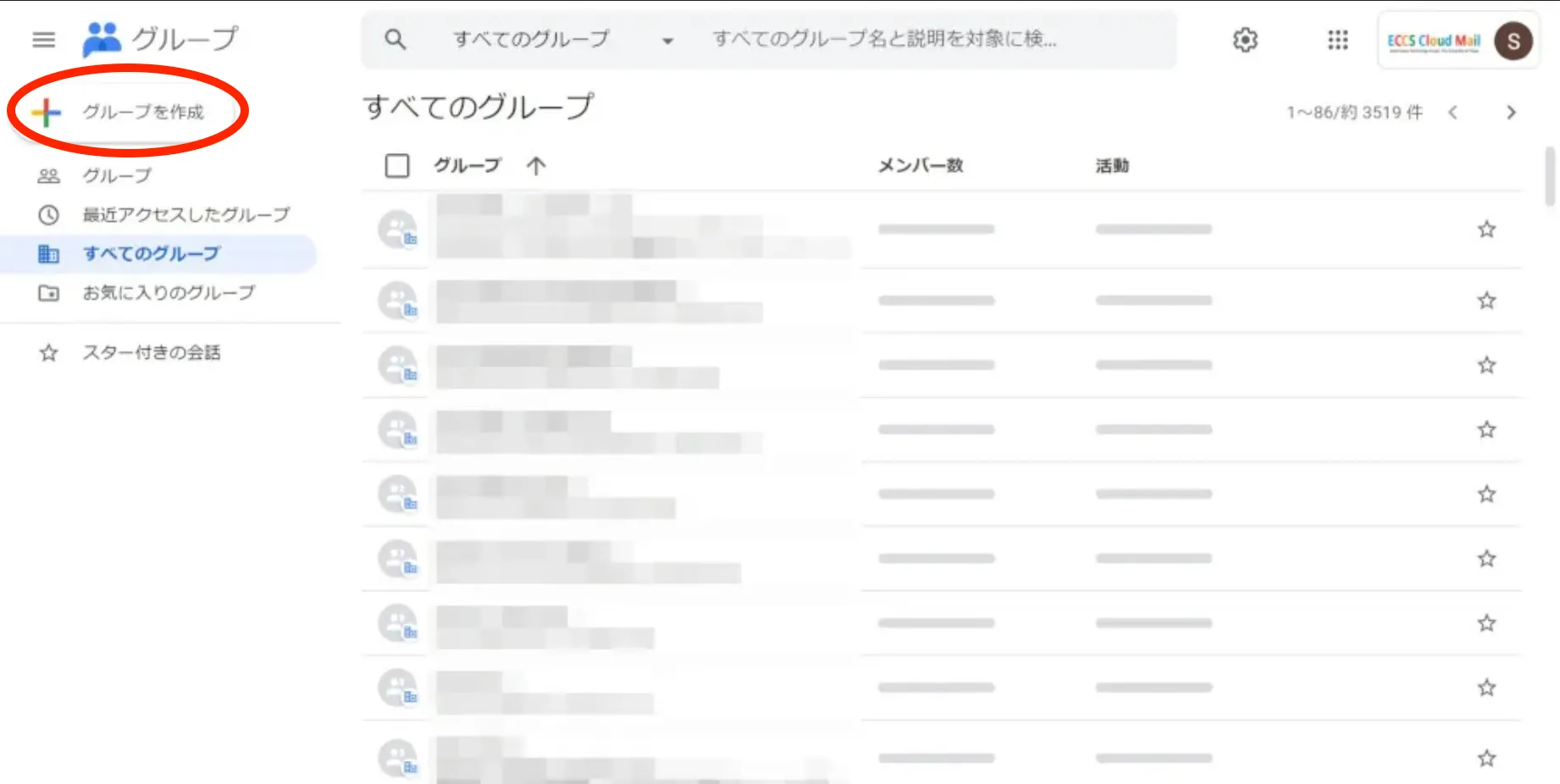
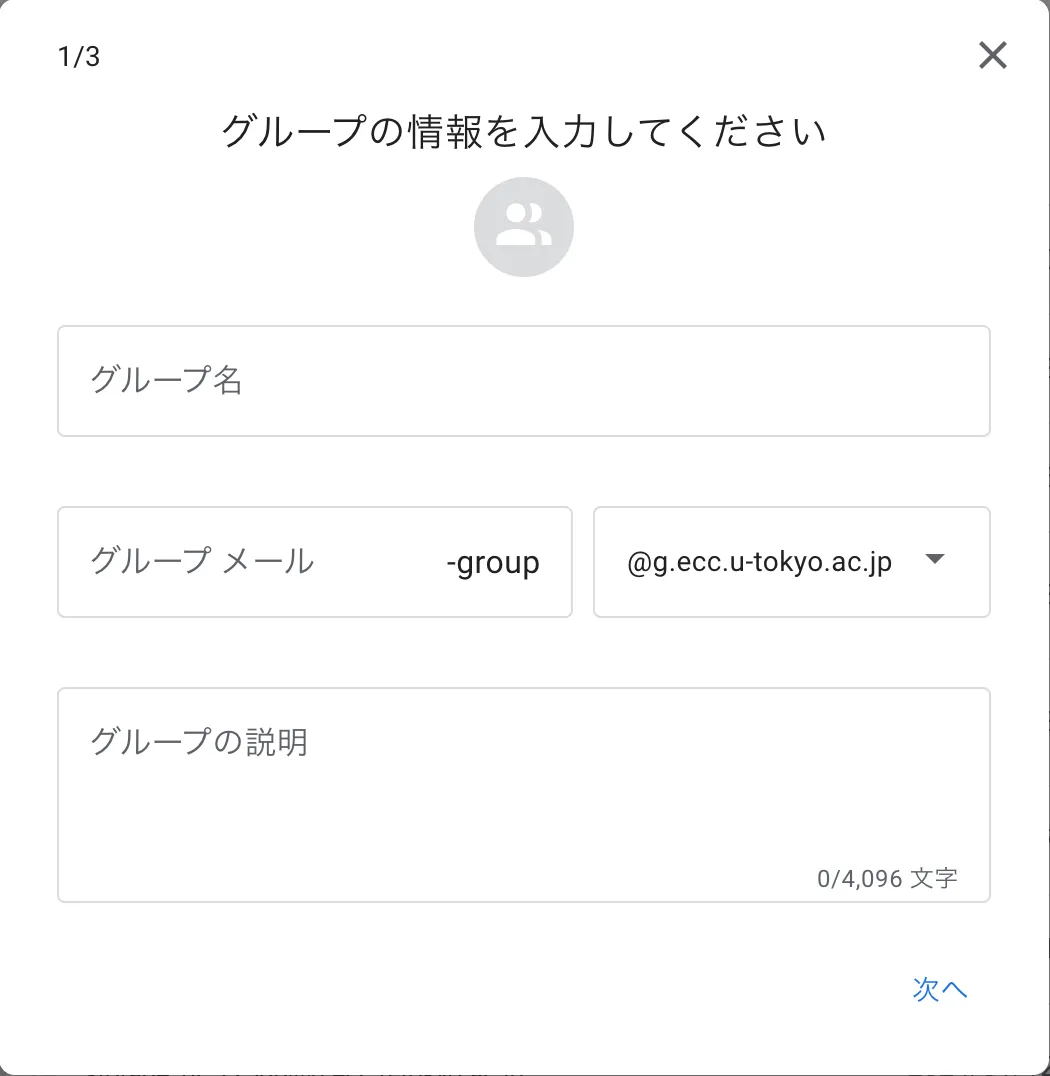
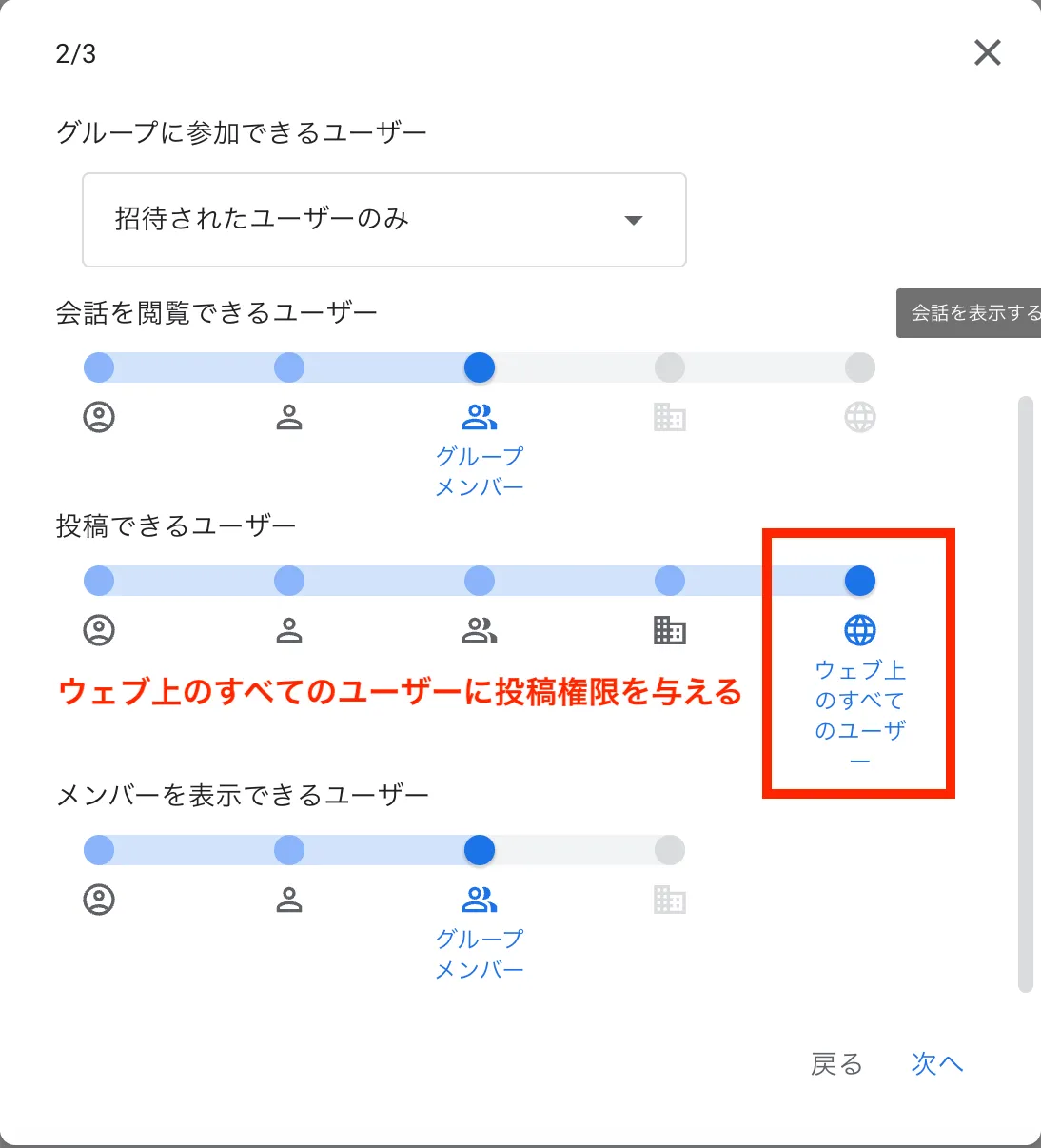
グループを作成してください.その際,いったん「ウェブ上のすべてのユーザー」に投稿権限を与えてください.
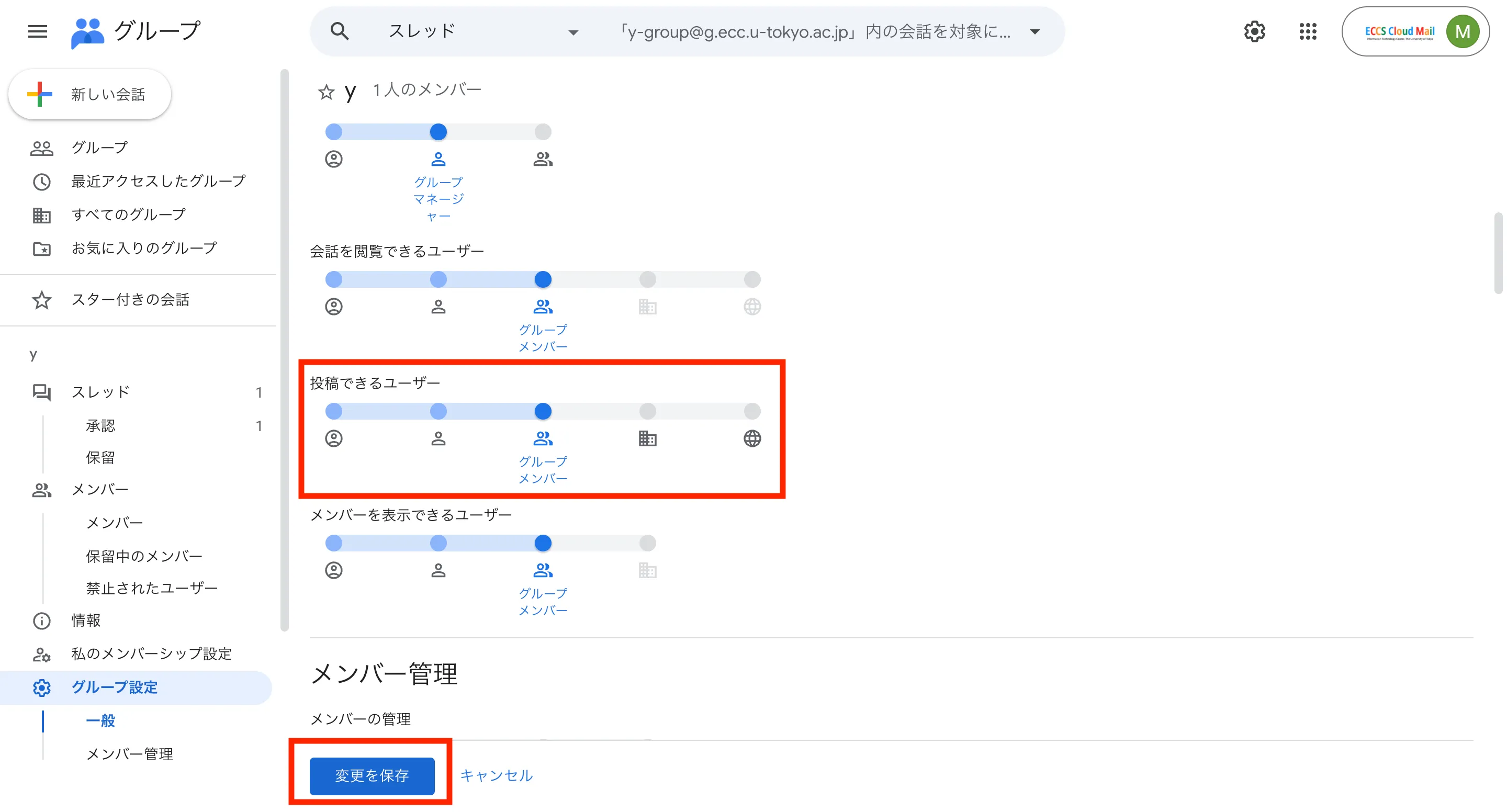
- もし投稿権限を「ウェブ上のすべてのユーザー」にしなかった場合,この後の手順リスト6番で受け取るはずのメールが受け取れなくなってしまうため,この操作が必要です.手順リスト6番の操作が済んだら,投稿権限は自由に設定してかまいません.
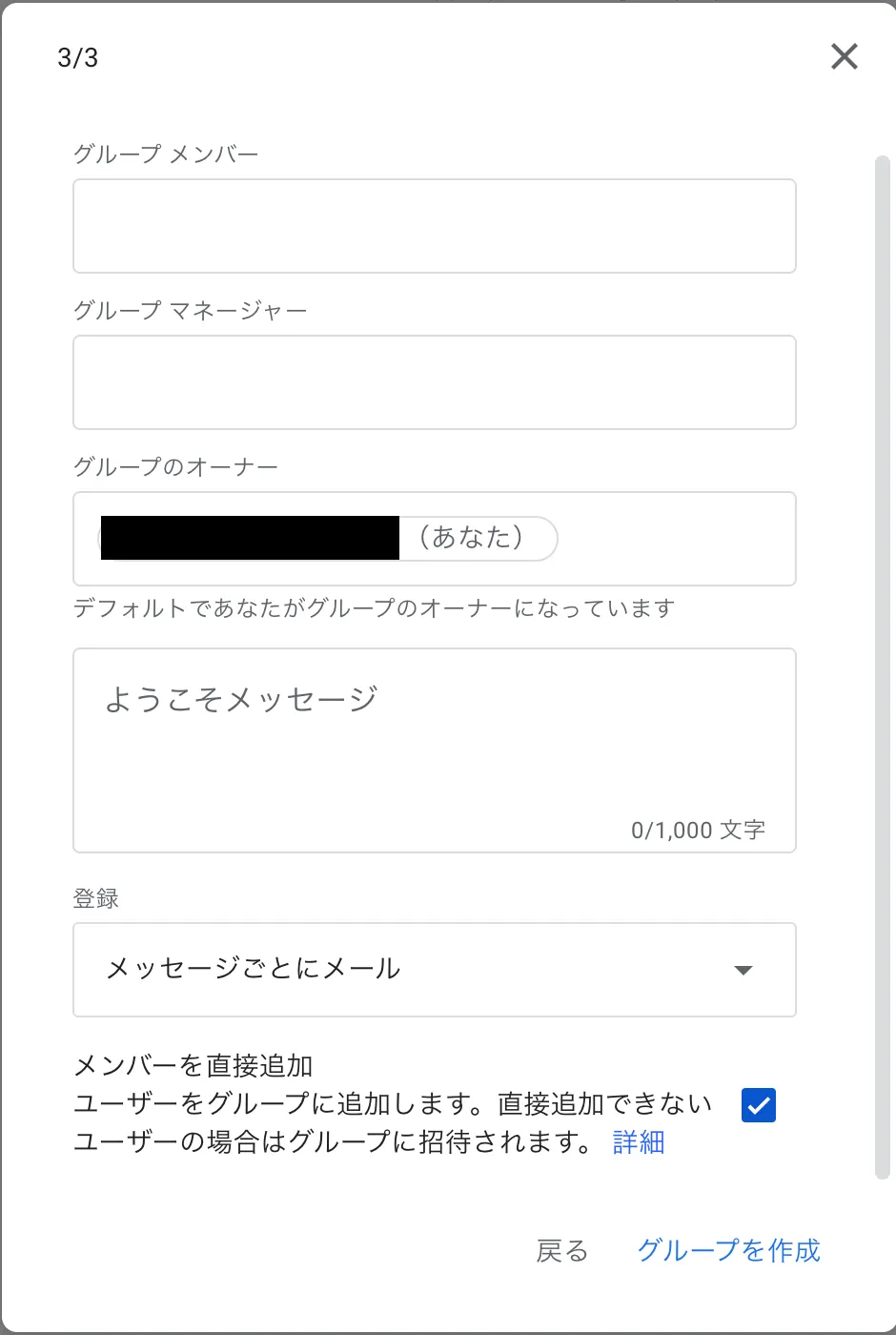
- もし投稿権限を「ウェブ上のすべてのユーザー」にしなかった場合,この後の手順リスト6番で受け取るはずのメールが受け取れなくなってしまうため,この操作が必要です.手順リスト6番の操作が済んだら,投稿権限は自由に設定してかまいません.
-
ECCSクラウドメールの設定画面を開いてください.
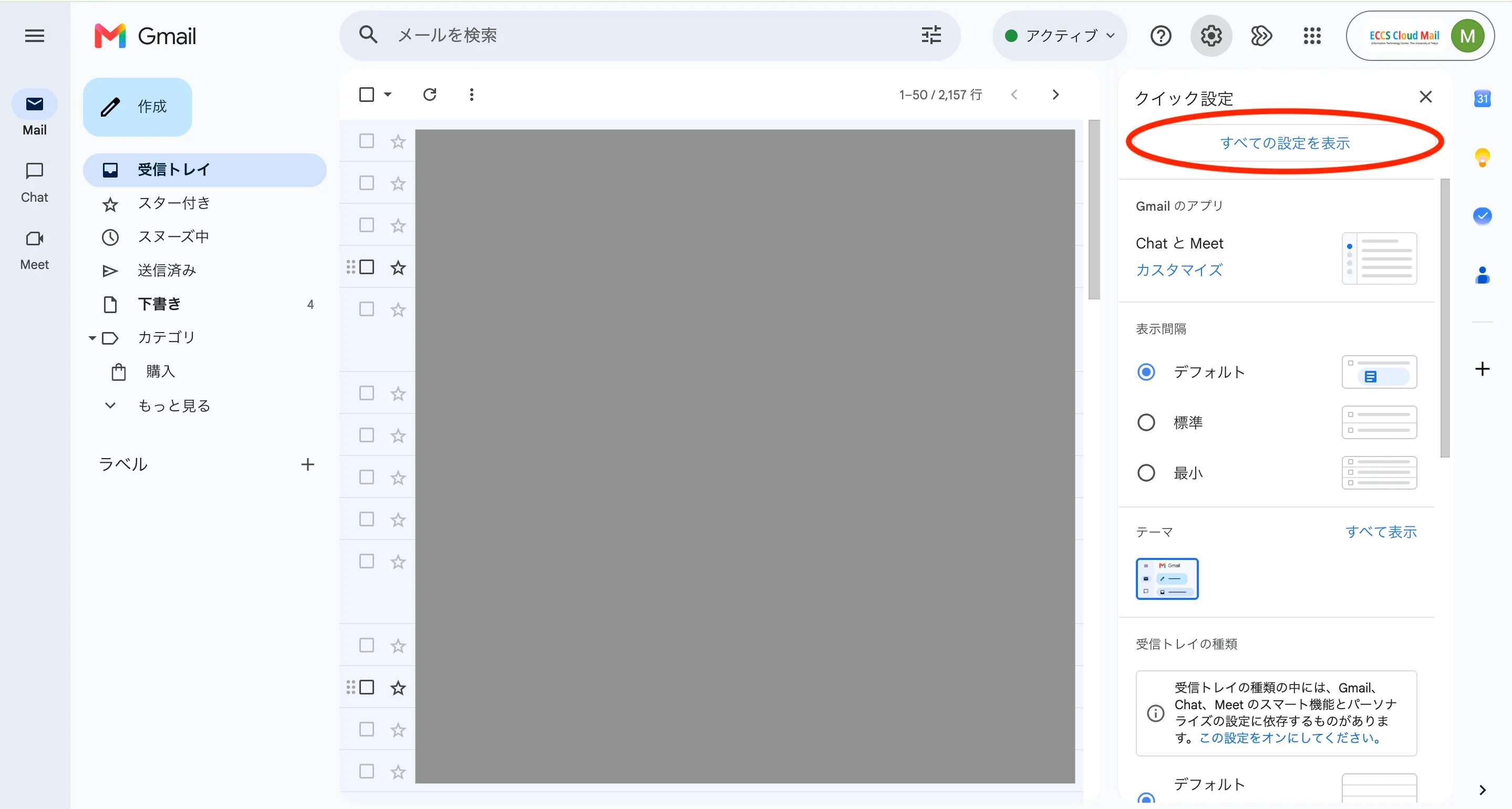
-
設定画面で,「アカウント」タブを開き,「他のメールアドレスを追加」のボタンを押してください.
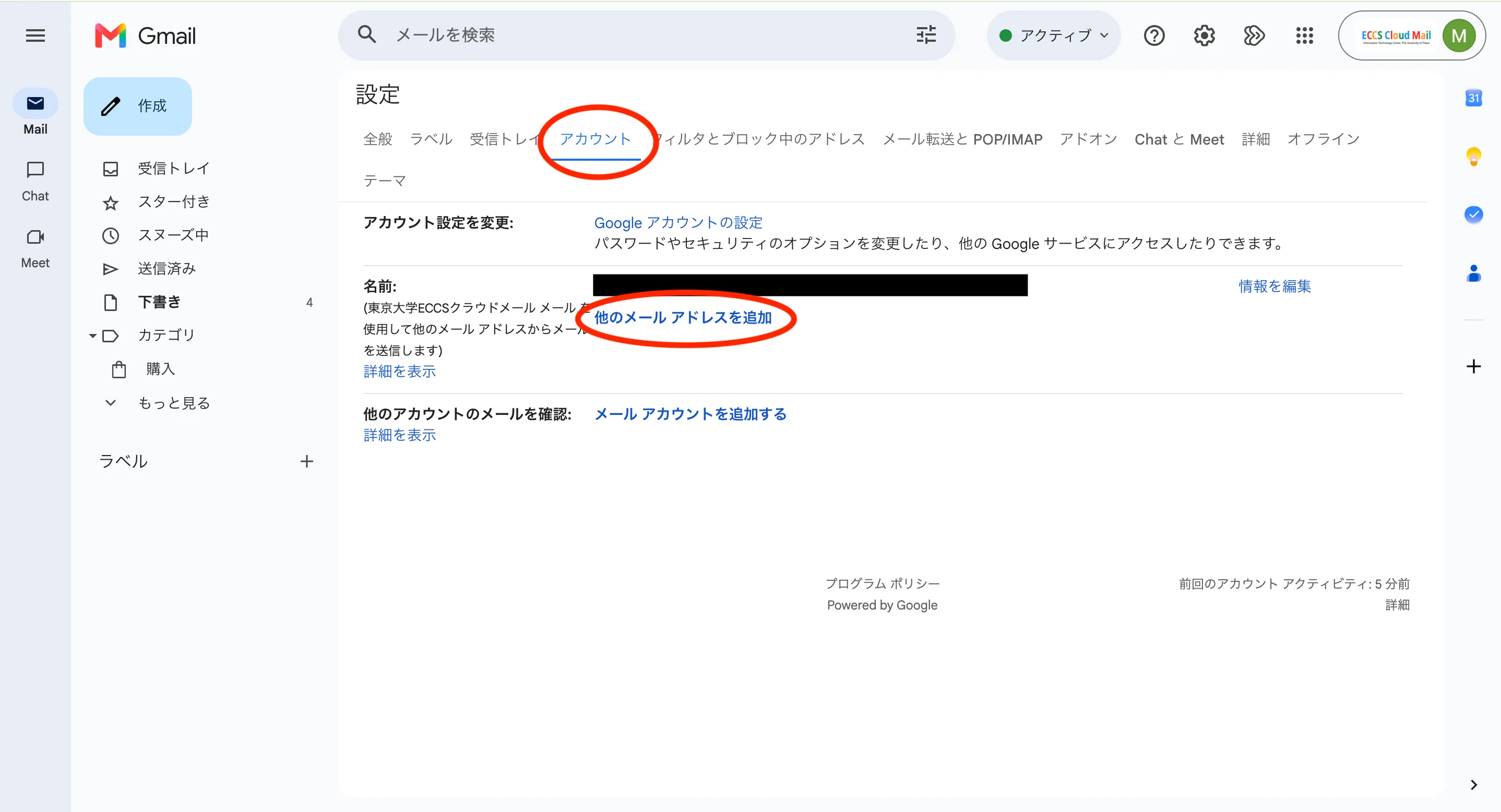
-
「名前」に送信時に表示したい名前を,「メールアドレス」にメーリングリストのアドレスをそれぞれ入力して,次のステップに進んでください.
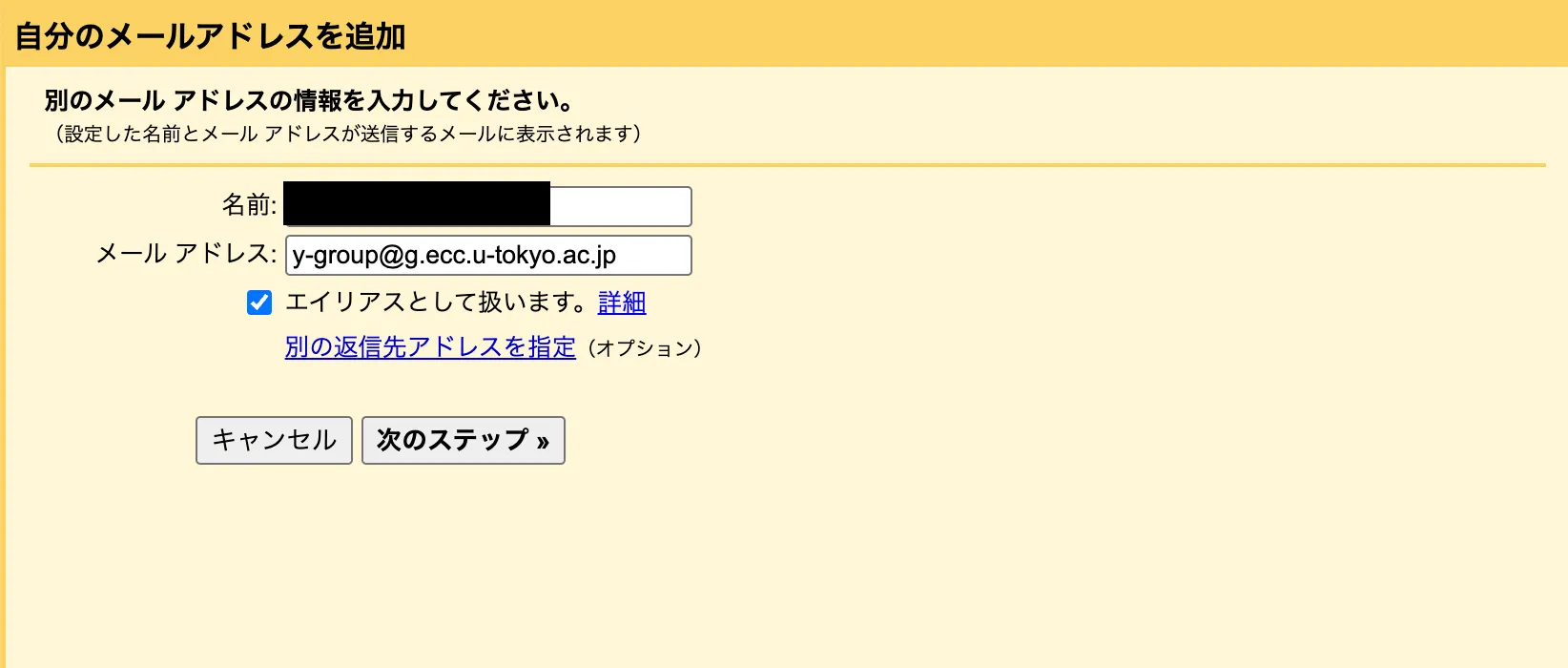
-
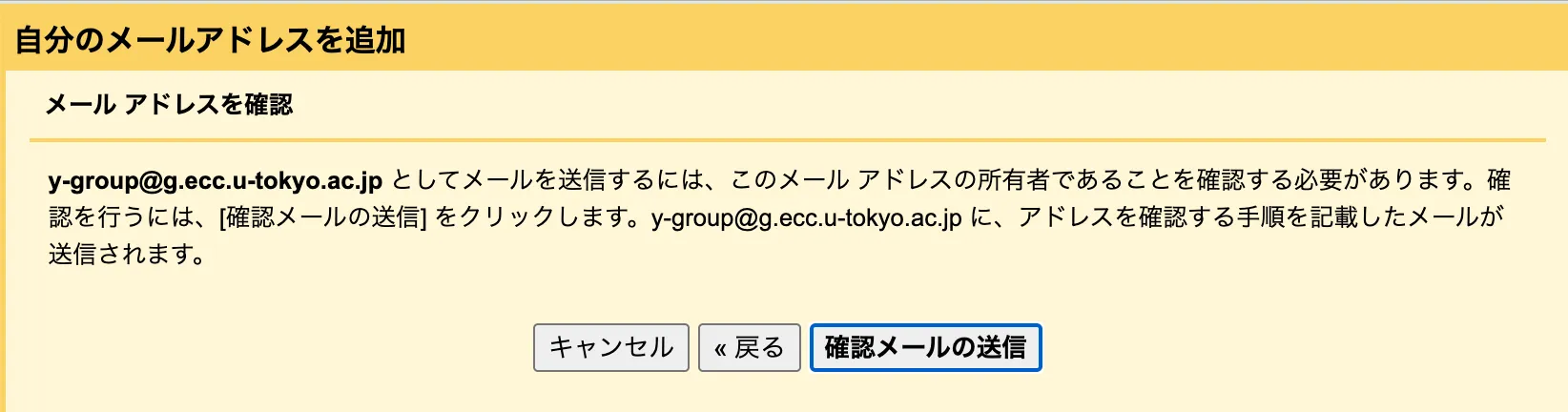
「確認メールの送信」を押してください.
-
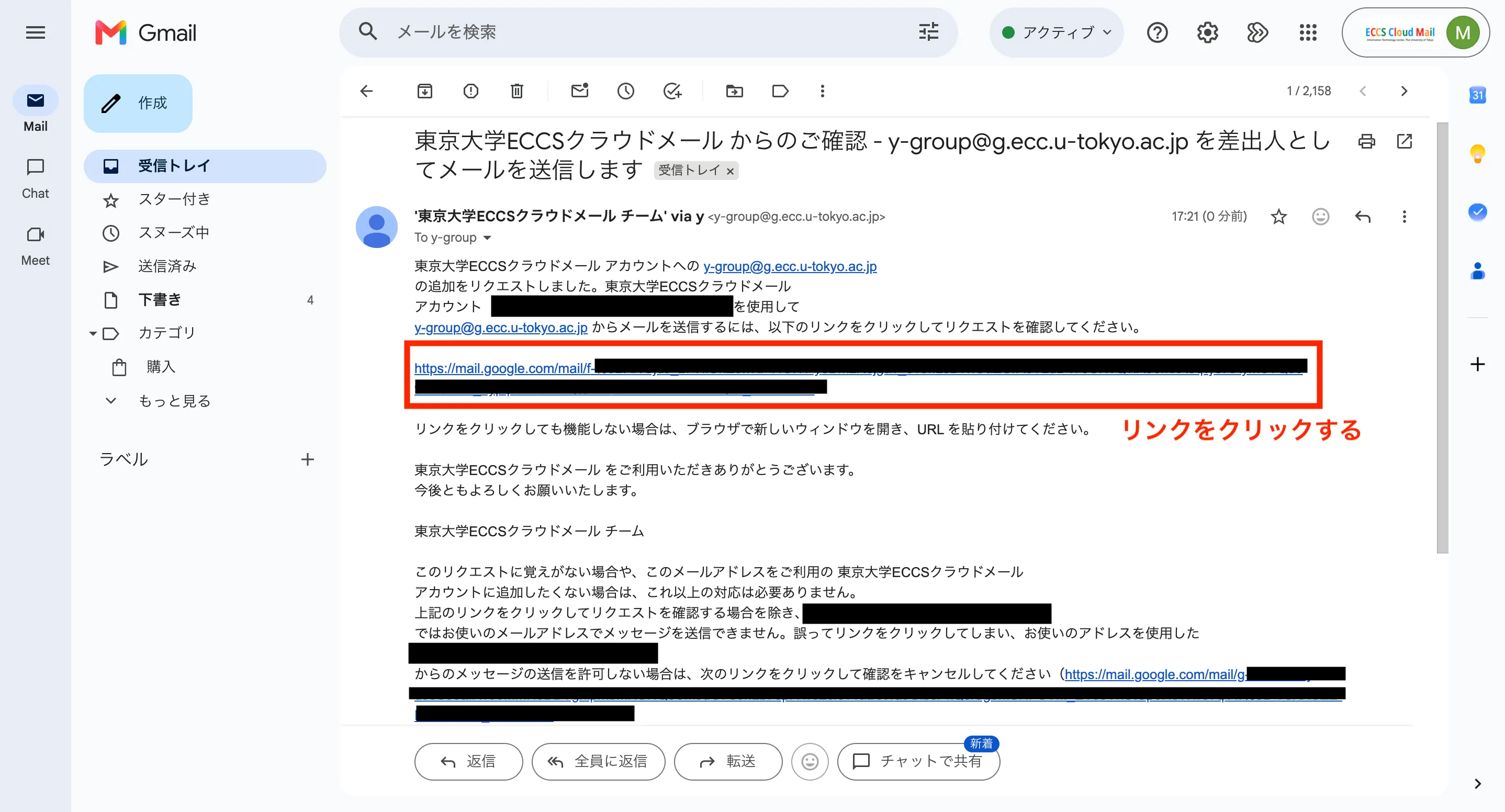
メーリングリストに宛てて,確認メールが送信されます.メール本文中のリンクを押して,あなたがこのメーリングリストのメンバーであることを示してください.
- メール本文中のリンクを押す場合は,下記のような画面が表示されるので,指示に従って操作してください
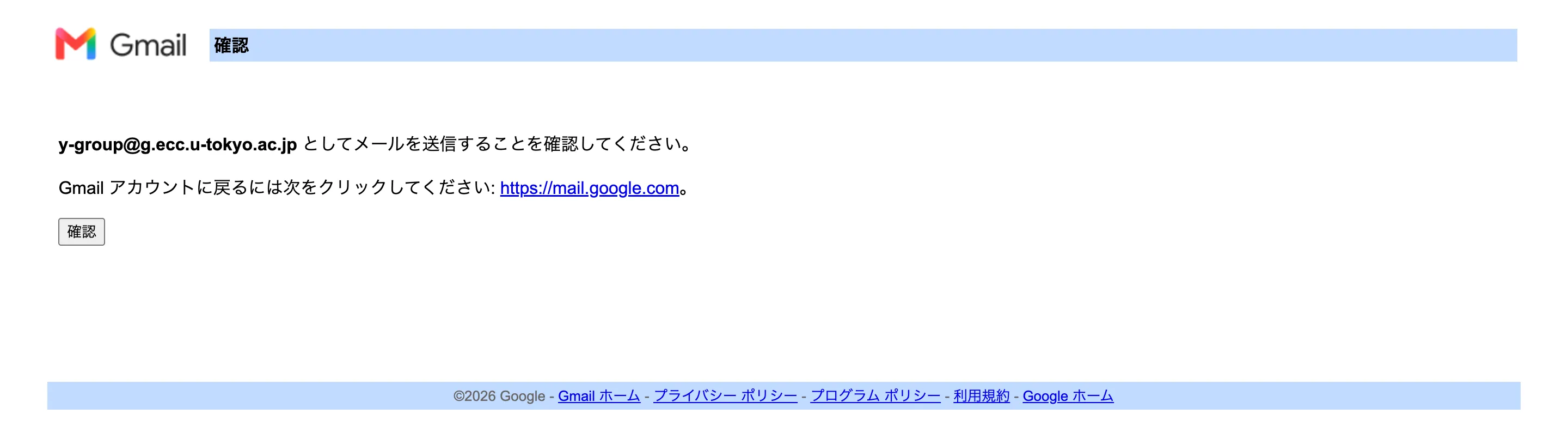
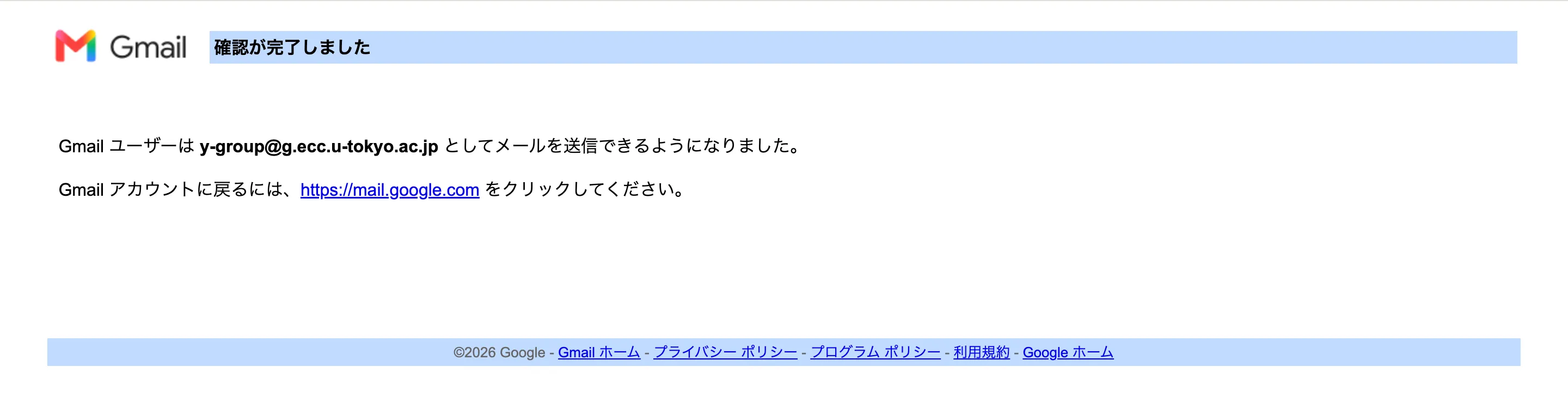
- メール本文中のリンクを押す場合は,下記のような画面が表示されるので,指示に従って操作してください
-
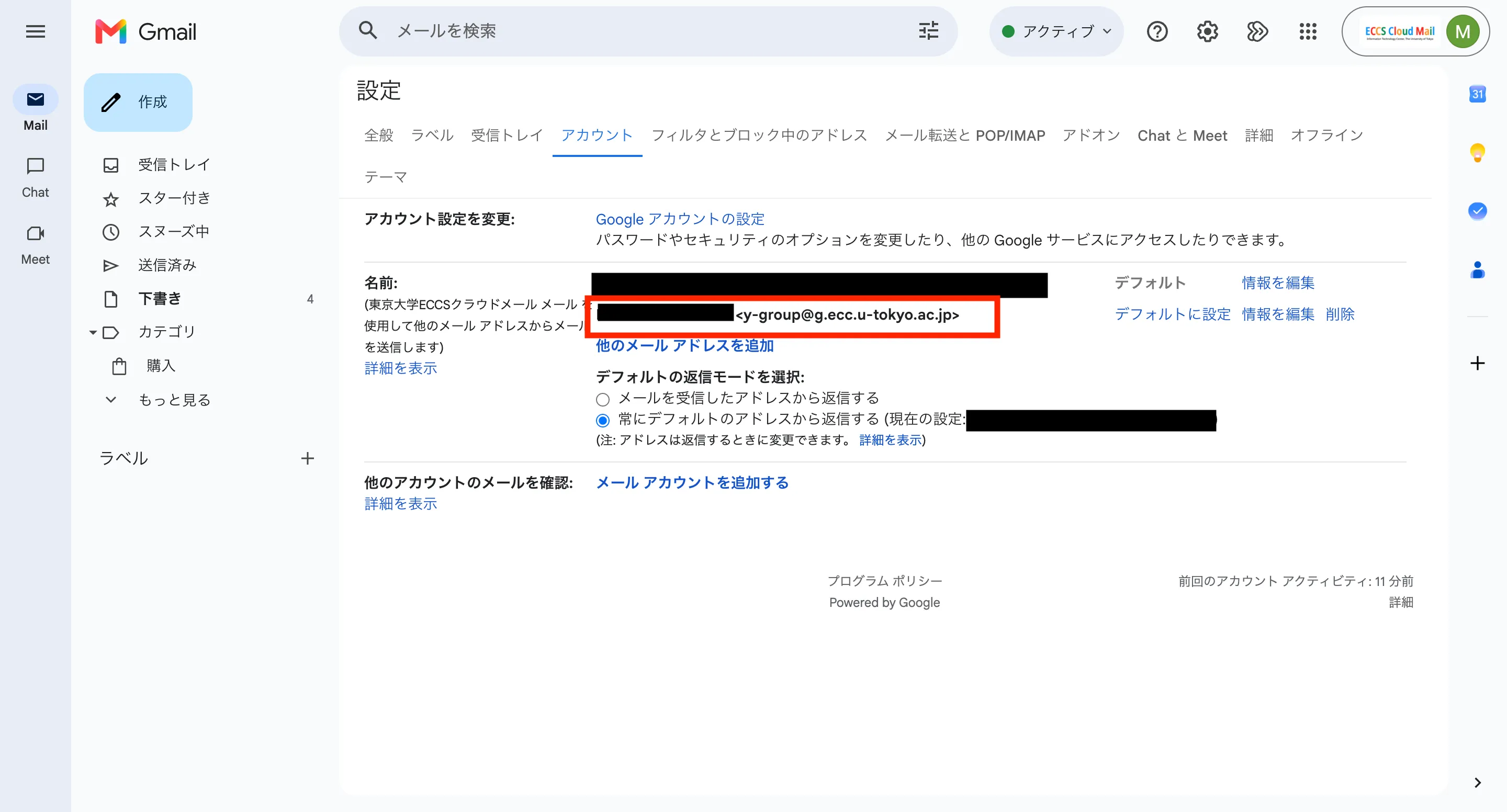
ECCSクラウドメールの設定画面で,「名前」の欄にメーリングリストのアドレスが追加されていることを確認してください.
-
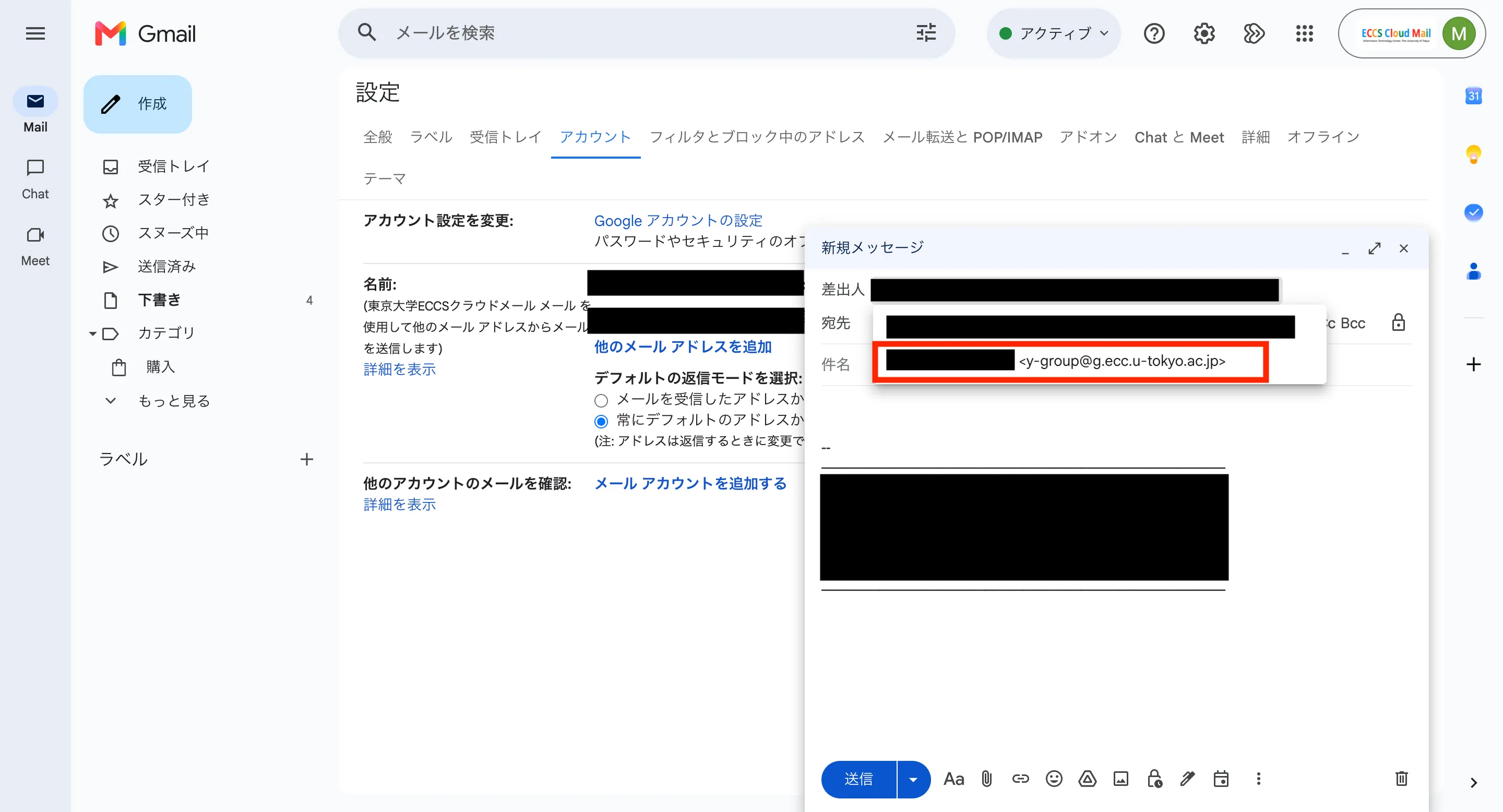
ECCSクラウドメールのメール作成画面で「差出人」の欄を操作し,メーリングリストのアドレスを選択できることを確認してください.
-
この一連の手順の冒頭,Googleグループを作成する際に,「ウェブ上のすべてのユーザー」からの投稿を許可しましたが,必要であればこれを修正してください.